Puesto de Ventas
El puesto de Ventas es la pantalla interna del administrador donde creamos presupuestos o ventas para los clientes, aceptamos devoluciones y cobranzas. Vamos a verlo paso por paso ya que lo vamos a usar bastante seguido.
Cargando datos del Cliente
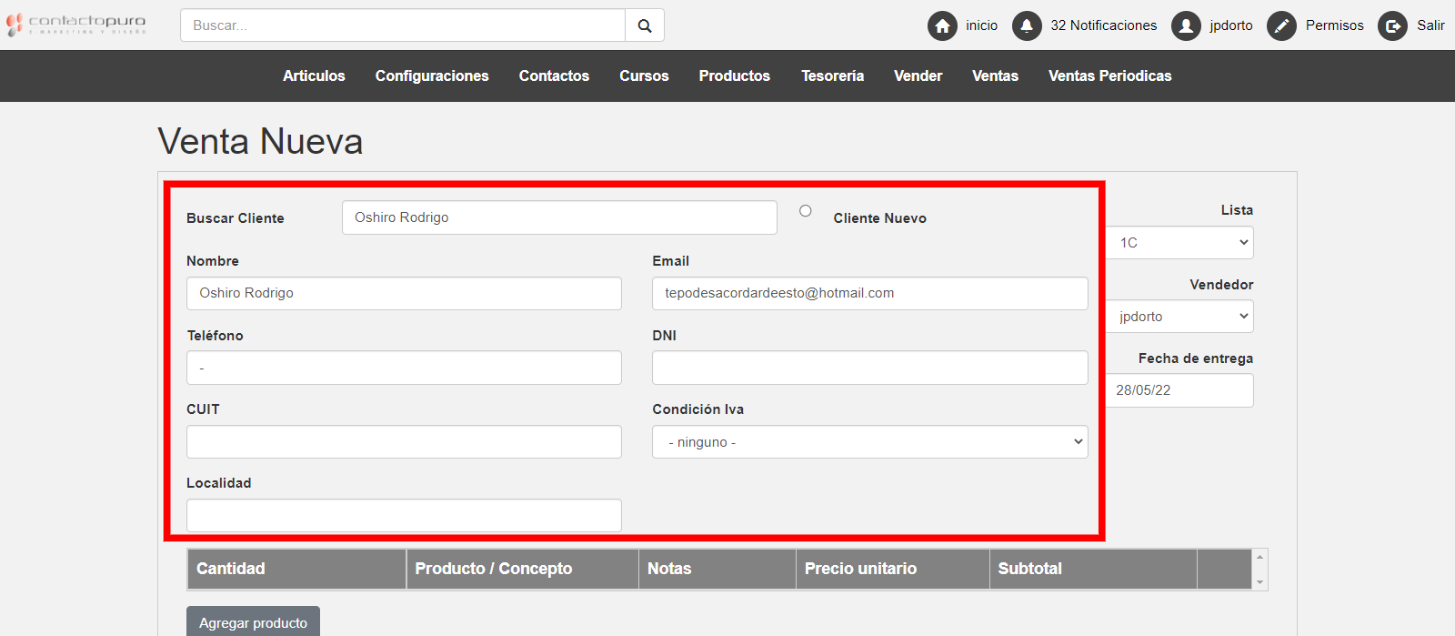
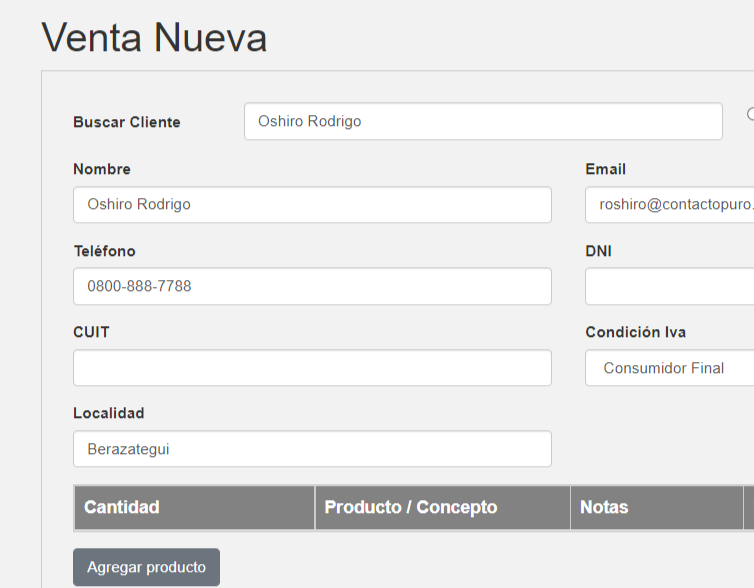
En esta área aparecen algunos campos básicos para completar de cada cliente. No son siempre los mismos, ya que cada empresa puede elegir cuales son los campos más importantes de sus clientes. Los datos que suelen estar son: Nombre, Email, Teléfono, DNI, CUIT y otros.
Si tu empresa suele tomar pedidos y señas, guardar el nombre y los medios de contacto de los clientes parece obvio. Pero si tenés apenas un Puesto de venta de productos, vos dirás ¿para qué quiero pedir los datos de mis clientes?
Aunque puede ser molesto para los clientes que pidas sus datos, tienen diferentes utilidades importantes.
Si vas guardando nombres, emails y teléfonos de contacto de tus clientes en cada venta, a lo largo de los años vas a ir formando una base de datos de quienes son tus compradores.
Evitando contactos repetidos
Tener una base de datos de tus clientes que esté en condiciones es esencial. Por eso es importante evitar que haya contactos repetidos con dos nombres distintos. Si estás agregando un cliente nuevo que tiene el mismo email, teléfono, DNI o Cuit, el sistema emitirá una alerta ayudándote a unir ambos contactos.
Vendiendo Sin guardar datos de Cliente, como Consumidor Final
La opción por defecto es elegir Consumidor Final, que es como vender “sin cliente”. Es la opción más fácil, la venta puede ser realizada perfectamente e incluso se puede hacer una factura A, B o C.
Tip: Al facturar ventas A, B o C sin cuit y como Consumidor Final hay muchos limitantes desde el punto de vista fiscal. La AFIP actualizó el importe mínimo a partir del cual los comprobantes destinados a consumidor final deben contener una serie de datos para identificar al cliente, de tal modo que las facturas a consumidor final de hasta $26.228 no requerirán el nombre, CUIT y domicilio del destinatario.
Vendiendo Black and White
Este campo que dice “Lista” tendría que decir “Vender en Negro o Vender en Blanco” pero para que no quede muy escandaloso, le pusimos el nombre “Lista”.
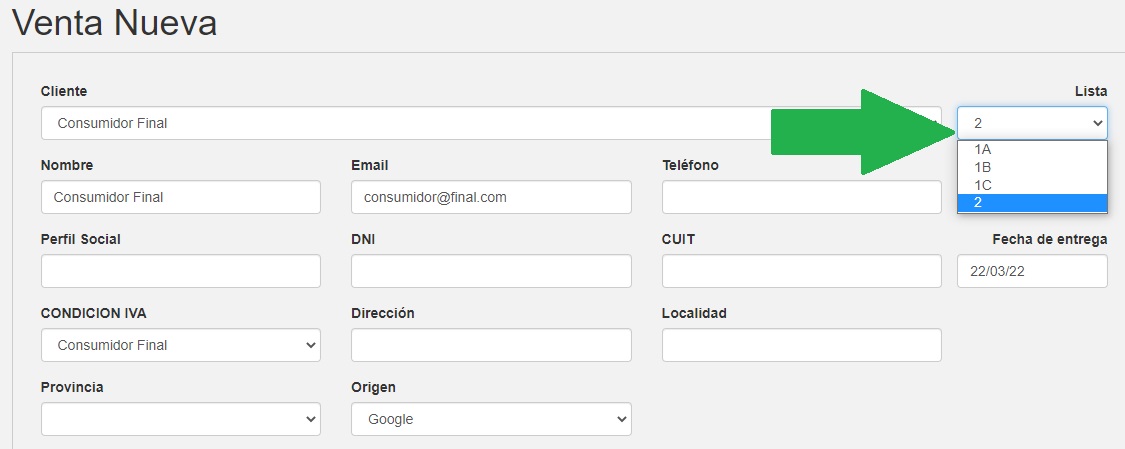
La lista 2 es para ventas en negro, no llevan IVA y no son informadas a la AFIP bajo ningún concepto. Esa es la única diferencia que tiene con otras ventas, ya que aunque esté en negro igualmente se incluye en las ventas del día y también emite un ticket que puede imprimirse, con formato de factura aunque no es válido como factura.
La lista 1A, es para ventas con factura A y por lo tanto con IVA discriminado.
La lista 1B es para ventas con factura B, que incluyen el IVA discriminado.
La lista 1B2 es para ventas con factura B, que incluyen el IVA sin discriminar, incluído en el precio final del artículo.
La lista 1C es para ventas con factura C, que no discriminan IVA.
Además de estas listas que vienen por defecto, si tu empresa factura bajo dos CUITs diferentes, por ejemplo tenés una SRL que hace factura A, pero otras ventas las facturás con un monotributo que hace factura C en este campo de “Lista” van a aparecer cada uno de los CUITs con los que podrás facturar.
Cargando Productos en la venta
Después de elegir y cargar los datos del cliente o seleccionar “Consumidor Final”, tendremos que cargar los productos o conceptos que se van a vender.
Los productos que antes estén cargados en la Lista de Productos van a aparecer en esta lista, y si el producto no está siempre se puede cargar la venta como “Concepto”. A diferencia de los productos, los conceptos pueden cambiar el precio unitario mientras se están vendiendo.

Y entonces ¿por qué no cargar todas las ventas como Concepto y listo?
Aunque se puede cargar todas las ventas como Concepto, si tus productos tienen stock ese Stock no se va a descontar. Tampoco se podrá sacar análisis posteriores como el Informe de Ventas por Período, que pueden ser muy datos muy útiles sobre rentabilidad y ventas.
Devolución de Mercadería
Para que esta opción esté disponible, debe habilitarsela desde Configuraciones, en la opción Se permiten devoluciones.
Una vez que esa opción esté habilitada, la pantalla de Puesto de Ventas tendrá el botón Agregar Devolución.
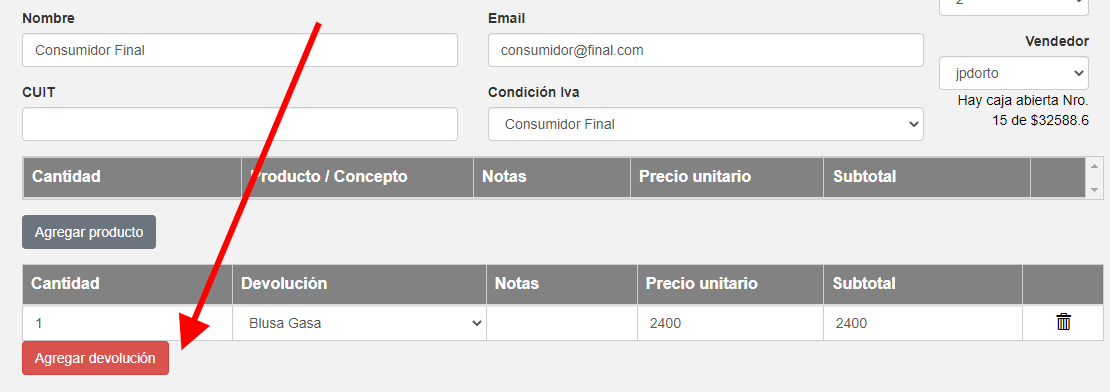
En esa pantalla se pueden agregar cuantos productos se deseen devolver. En este caso a una devolución de Blusa Gasa le corresponde un crédito de $2400. Ese importe puede perfectamente guardarse y se producirá un Comprobante de Devolución por $2400, que se imprime y se le puede entregar al cliente como Vale.
Otra opción posible tomar el cambio y darle al cliente otro producto. En este caso, se devuelve una Blusa por $2400, y el cliente se lleva un Blazer de $3400.
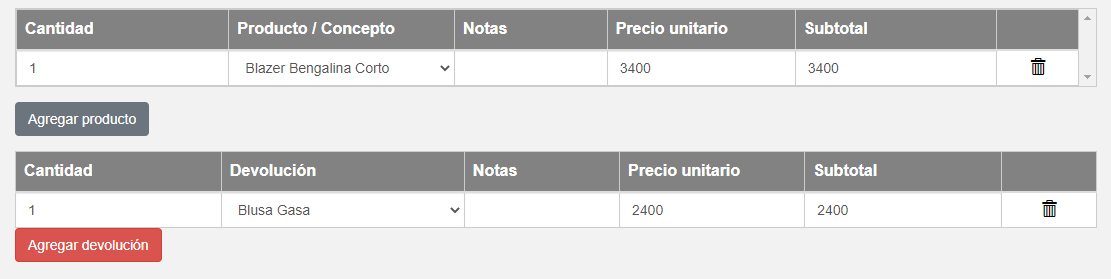
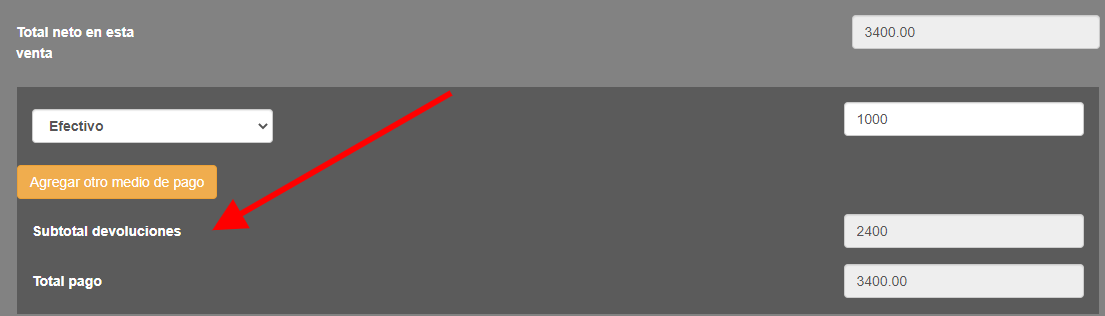
Como el producto que se lleva es de $3400, después de imputar el cambio por $2400 debe agregar $1000 por otro medio de pago para completar el importe de la venta.
Medios de Pago
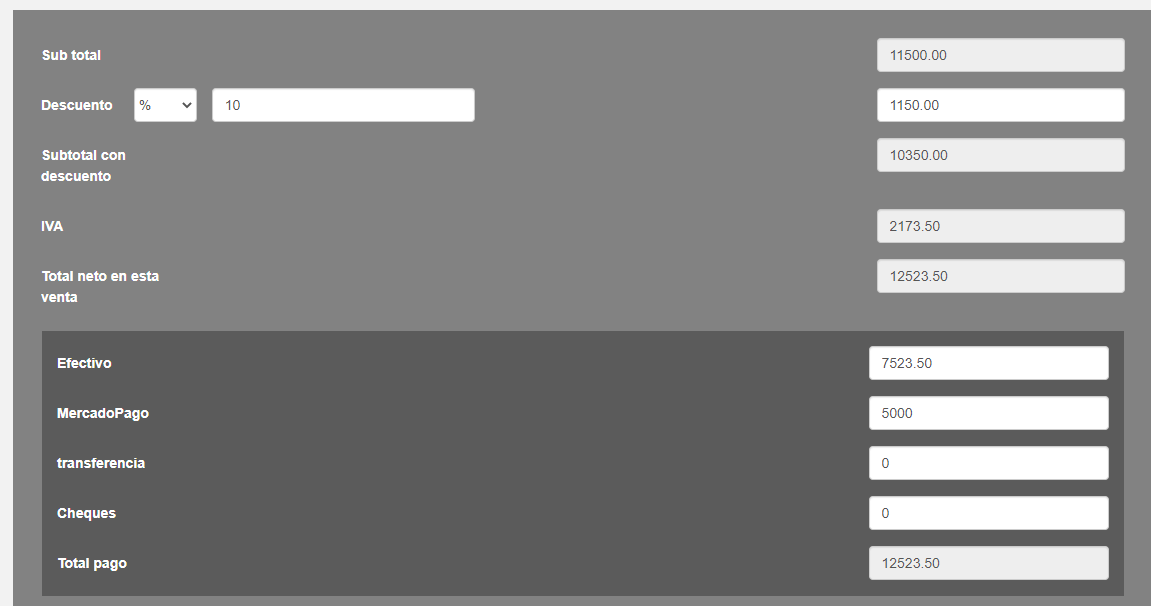
Las ventas pueden tener varios medios de pago. En este caso registramos que se pagó $7523.50 en efectivo y $5000 por MercadoPago.
¡No todas las ventas llevan pagos, ni todos los pagos tienen que ser de ventas actuales!
Existe la posibilidad de que cuando se confirme una venta no se cobre el total. Por ejemplo, cuando se toman pedidos que deben fabricarse o cobrarse al entregarse o al tener un sistema para mayoristas en el que se cobra más tarde, o se recibe una seña.
Personalización: Hay puestos de venta que no acostumbran vender sin cobrar el total. Si querés activar la opción para que no se puedan guardar ventas sin pagar todo el total, podés hacerlo desde la Configuración de Ventas. Si no guardás ventas sin el pago total, no vas a tener ninguna venta como pendiente por deuda.
Ventas Guardadas sin Confirmar
Algunas cotizaciones pueden guardarse sin confirmar, de forma de que queden allí esperando a que el clente la confirme. Esta opción no es útil en Puestos de Ventas de supermercados o comercios, pero sí de Talleres o negocios que lleven una cotización previa (Si querés desactivar la opción para que se puedan guardar ventas sin confirmar, podés hacerlo desde la Configuración de Ventas o desde aquí).
Ventas Confirmadas
Las ventas Confirmadas son las ventas que tenemos certeza de que se efectuaron. Pueden llevar seña o pago total, o simplemente pueden agregarse al listado de pedidos confirmados que aguardan ser pasados a producción o entrega.
Ventas Abandonadas
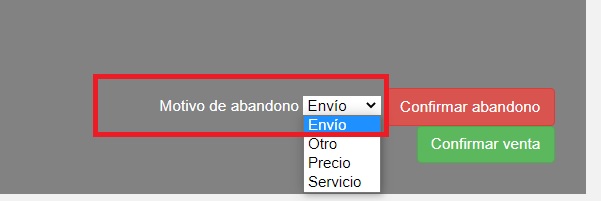
Finalmente, este botón marca como Cancelada o Abandonada la venta. En Puestos de Ventas de productos que no llevan preparación ni cotización, como los de un supermercado, este botón no tiene mucha utilidad. Sin embargo en pedidos de taller, o ventas de productos o conceptos que llevan cotizaciones, el botón de Abandonar cancela la venta y sirve para efectuar luego análisis estadísticos que muestren la causa de que no se pudo efectuar la venta, de forma que podamos conocer mejor nuestro mercado y nuestros clientes.
Finalizando la Venta
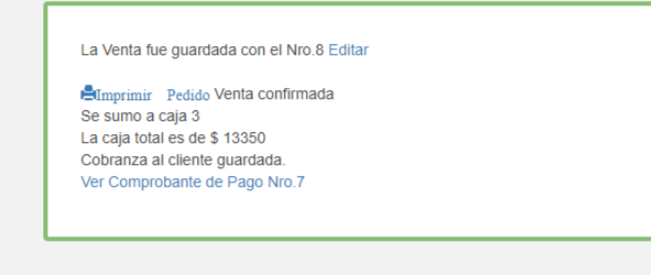
Al confirmar la venta o Guardarla sin confirmar, la información se almacena en la base de datos y un mensaje permite imprimir un ticket si correspondiera o un presupuesto sin valor legal, dependiendo la lista de facturación que se use.
Descuentos por Venta
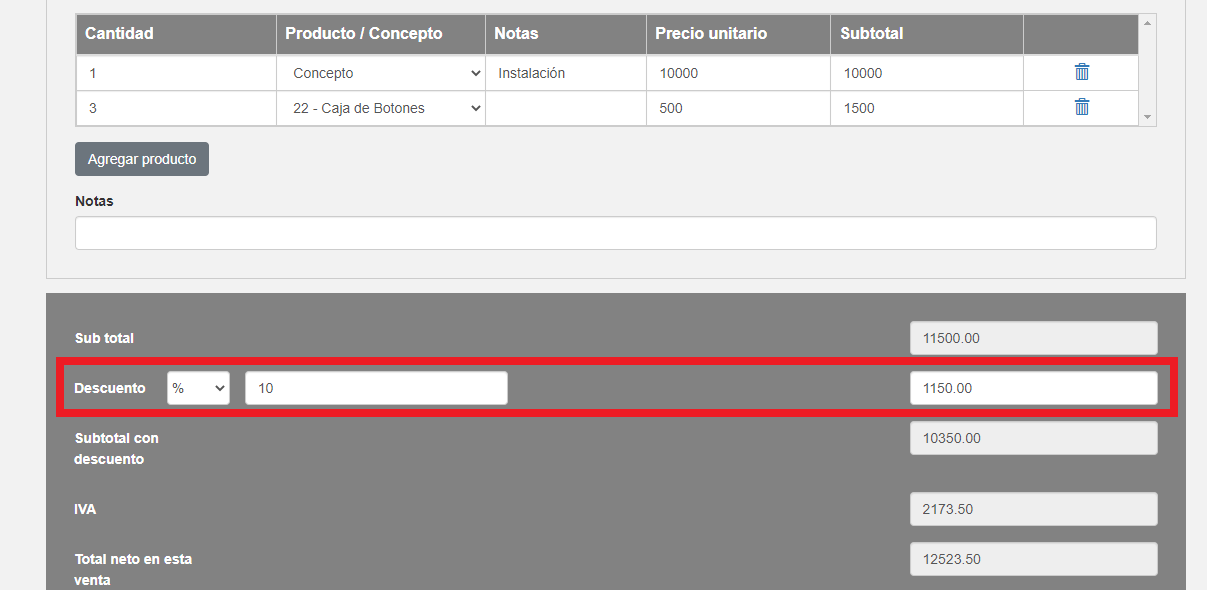
Las ventas pueden tener descuentos por varias razones, en tal caso se pueden especificar en el tipo de descuento % o $, y luego un valor. En este ejemplo, una venta que se facturará con A, tiene especificado el 21% de IVA.
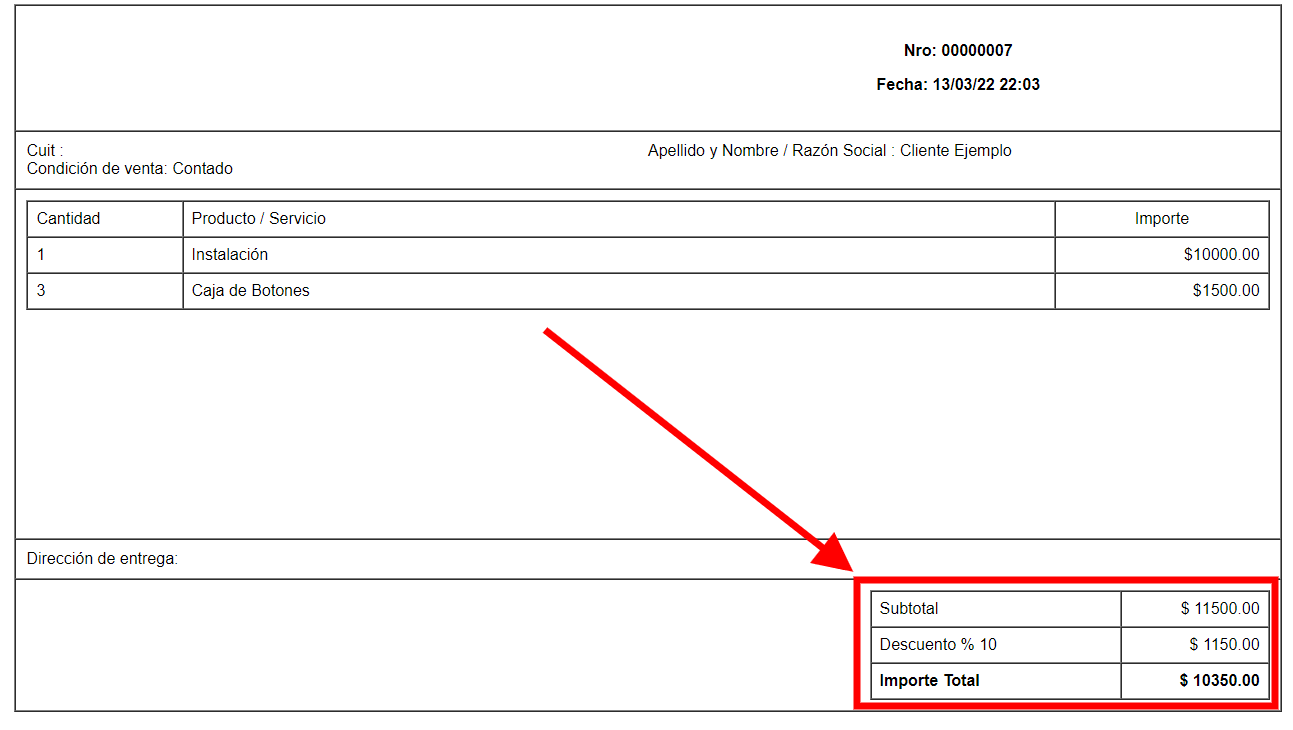
Este descuento va a aparecer especificado en la impresión del pedido tanto como en la factura.
Descuentos fijos por cliente
En caso de que alguno de tus clientes tenga un arreglo particular para acceder a un descuento, ese descuento se puede especificar en el campo “Porcentaje de Descuento” de la tabla Contactos. En tal caso, si el porcentaje fuera 25 para el cliente “Juan”, cada vez que se elija ese cliente va a aparecer automáticamente el 25% de descuento.

Señas, Pagos parciales y dinero a favor
En algunos Puestos de Ventas puede ser necesario permitir tomar señas o pagos parciales de los productos o servicios, y que quede esa venta pendiente de cobro para más adelante.
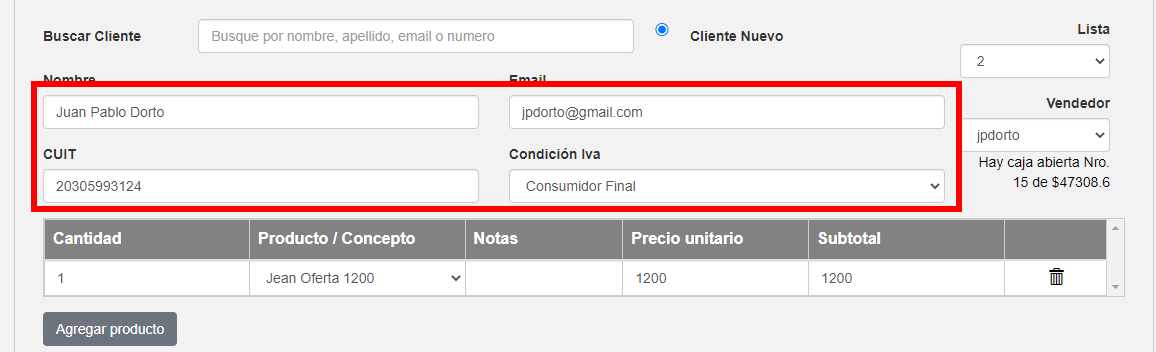
Para tomar una seña por una venta, si o sí se debe cargar un cliente, que puede ser uno existente o uno nuevo.
En este caso, aunque el pago total es de $1200, se registra sólo la seña de $600 y le queda un pago pendiente al cliente por $600.
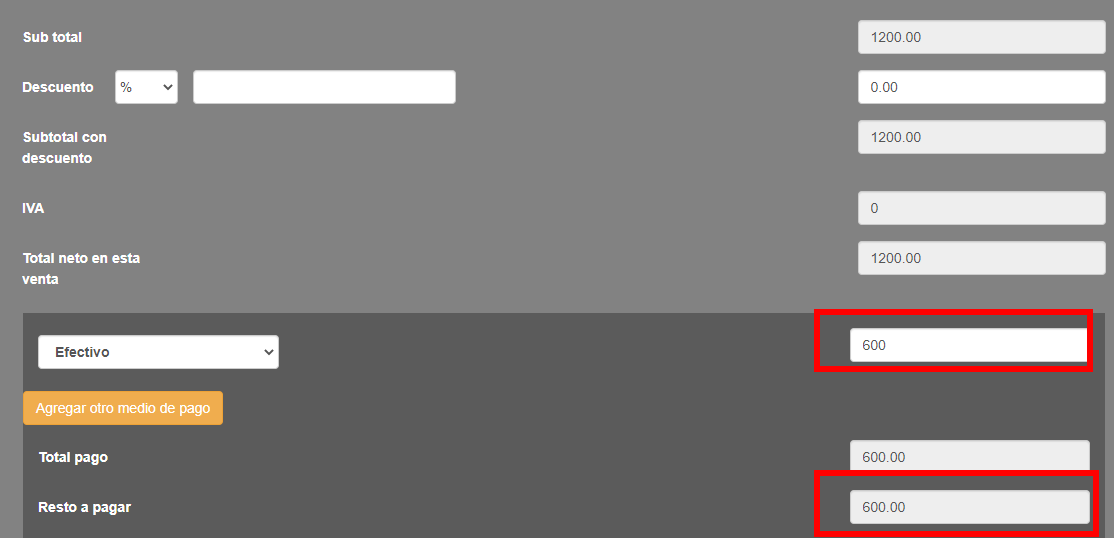
Para que se permita guardar pagos parciales, se debe desactivar la opción Ventas - Obligatorio pagar siempre desde el menú de Configuraciones.
En este caso opera un doble asiento: Primero se registra la venta por $1200, que aparecerá tanto en los Informes de Caja como en lnformes por período, y se registra el pago de $600, que también aparecerá en ambos informes.
En el momento en que esta venta se produce, el stock se descuenta de los productos vendidos, hayan recibido o no el pago total.
El pago por los segundos $600, puede realizarse días después en otro período y otro Informe de Caja.
Pagos a Cuenta