Importando Precios
Al comenzar con el uso del sistema de ventas y las tiendas online es conveniente tratar de importar las listas de precios que ya se están usando desde antes. Nuestro sistema cuenta con un importador para ese caso.
1. Bajar el archivo de Excell modelo desde la ubicación : EXCELL - CSV con Codigo, Nombre, Descripcion, Costo, Categoria, Proveedor.xlsx
2. Cargar los productos en la lista completando la mayor cantidad de campos posibles. En este ejemplo se cargan 3 productos con código, Nombre, Descripción, Costo, Categoría y Proveedor.
El código que se carga es el código único del producto, sugerimos que sea el mismo que utiliza el proveedor o el Código de Barras.
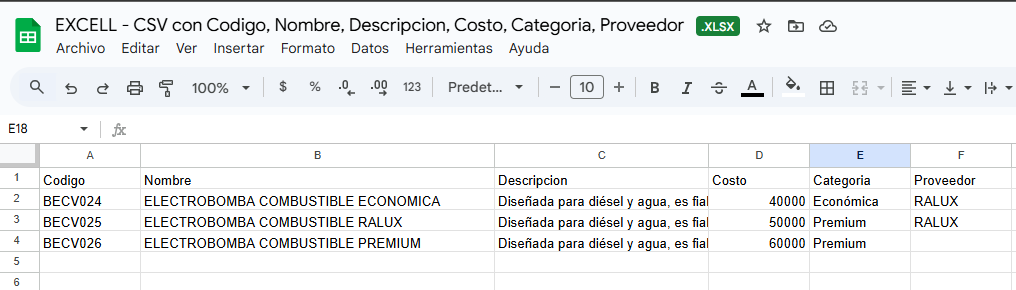
3. Guardar y descargar el archivo Excell en el formato XLS o CSV.
3. Acceder al panel de importaciones en Productos > Configuraciones > Importaciones
4. Crear Importación seleccionando el tipo EXCELL - CSV con Codigo, Nombre, Descripcion, etc, la fecha actual y el archivo
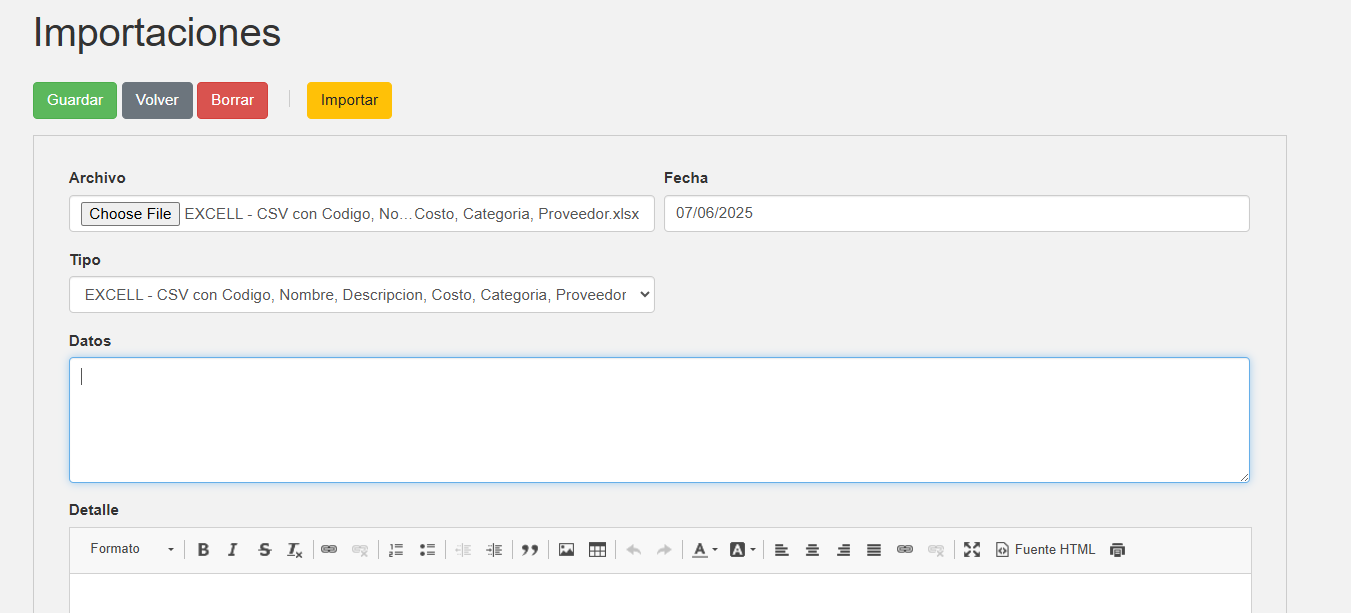
5. Con el botón amarillo Importar los productos se van a crear en nuestra base de datos, creando las categorías y proveedores necesarios.
Importando Costos desde el proveedor, para tener la lista de precios actualizada
Una vez que nuestros productos estén cargados en nuestro sistema pueden recibir actualizaciones de precios de parte de los proveedores. Si esas actualizaciones el proveedor las informa a través de una lista de precios en Excell o CSV se pueden importar directamente al sistema y cambiar nuestros precios con la ayuda del campo Porcentaje de Rentabilidad.
En apenas 1 minuto podemos actualizar nuestros precios desde la lista de costos de un proveedor.
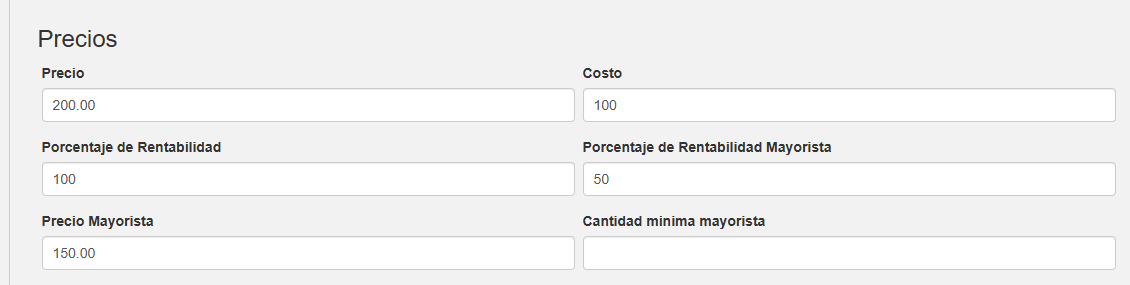
Por ejemplo, si el producto Lapicera cuesta $100 en la lista del proveedor y nosotros lo queremos poner a la venta en $200, el campo Porcentaje de Rentabilidad debería ser de 100. Si queremos ofrecer un precio de $150 para mayoristas, el Porcentaje de Rentabilidad Mayorista debería ser 50.
En la pantalla individual del producto, la conformación del precio sería así:
En caso de que el proveedor nos envie una lista de precios suya que identifique por lo menos el campo Codigo, Nombre y Precio (en nuestro caso, ese precio del proveedor sería nuestro costo), podemos actualizar de manera automática nuestros productos.
En este ejemplo la lista del proveedor se ve en el orden dado, pero pueden perfectamente estar en otro orden y con mas columnas. Estos valores se especifican a la hora de crear la importación.
Veamos, con el código 223990 encontramos la LAPICERA BIC que nos informa que el costo es de $120.

Podemos actualizar esos costos de esta forma:
1. Importamos esa lista desde Productos > Configuraciones > Importaciones > Crear Importación
2. En Tipo elegimos Lista de Precios BIC, en Fecha cargamos la fecha que representa ese cambio de precios y en Archivo el archivo XLS o CSV de la lista de precios de nuestro proveedor.
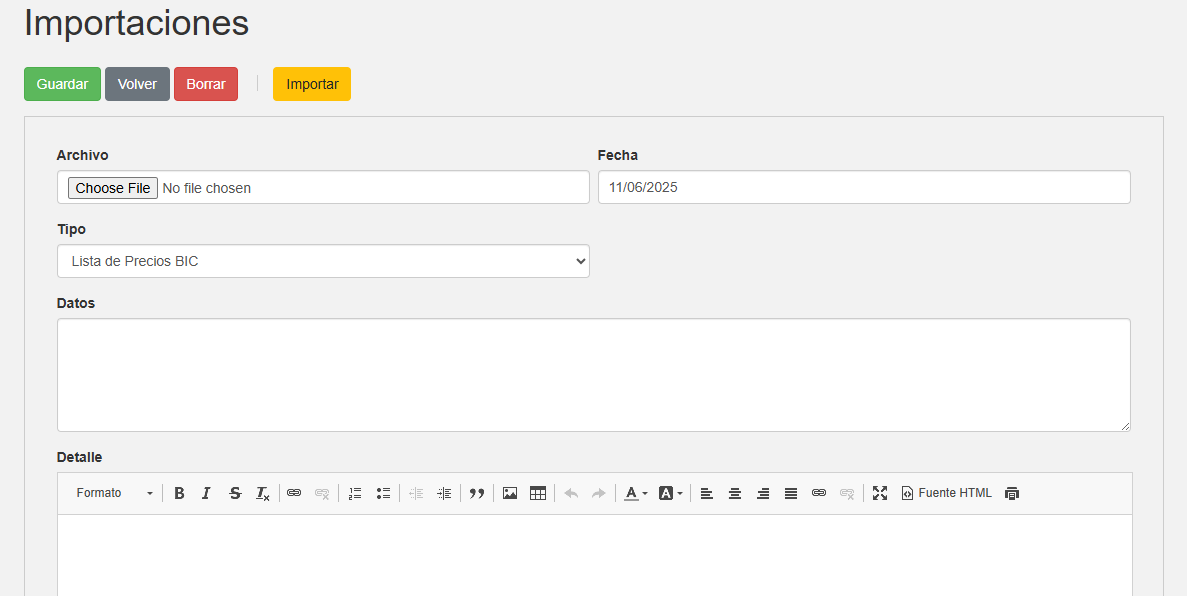
3. Al presiona IMPORTAR, la lista de costos del proveedor va a actualizarse en nuestra base de datos. En caso de que algun producto no esté incluido en nuestra base, se va a dar la opción de crear ese producto nuevo o simplemente actualizar los productos ya existentes.
Este proceso además de actualizar cada costo crea un Detalle de importación, un informe que explica como fue calculado cada costo.
4. En el ejemplo de la Lapicera Bic, el costo pasó a ser $120, el precio al público $240 (100% de rentabilidad) y el precio mayorista $180 (50% de rentabilidad)
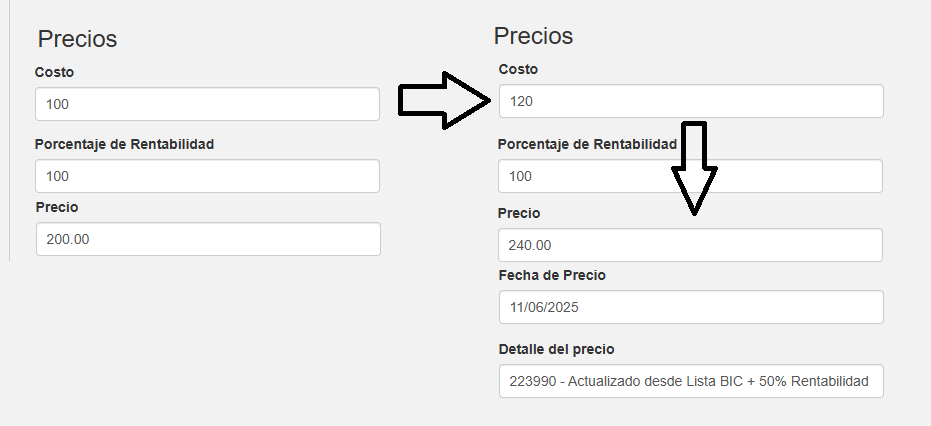
Al cambiar un costo / precio mediante importación, queda registro del cálculo en el campo Detalle del Precio, y la fecha en que el precio fue cambiado.
¡En apenas 1 minuto actualizamos los precios de nuestra lista, sin esfuerzo ni margen de error!