Reservando Turnos
Antes de que podamos empezar a tomar turnos por nuestra web o por el administrador interno, debemos configurar los puestos de turnos disponibles. Los puestos de turnos pueden ser horarios de los profesionales de tu centro, o los diferentes sectores de un predio en alquiler.
Para comenzar a configurar los puestos, debemos ir a Turnos y Luego a Editar Tipos de Puestos.
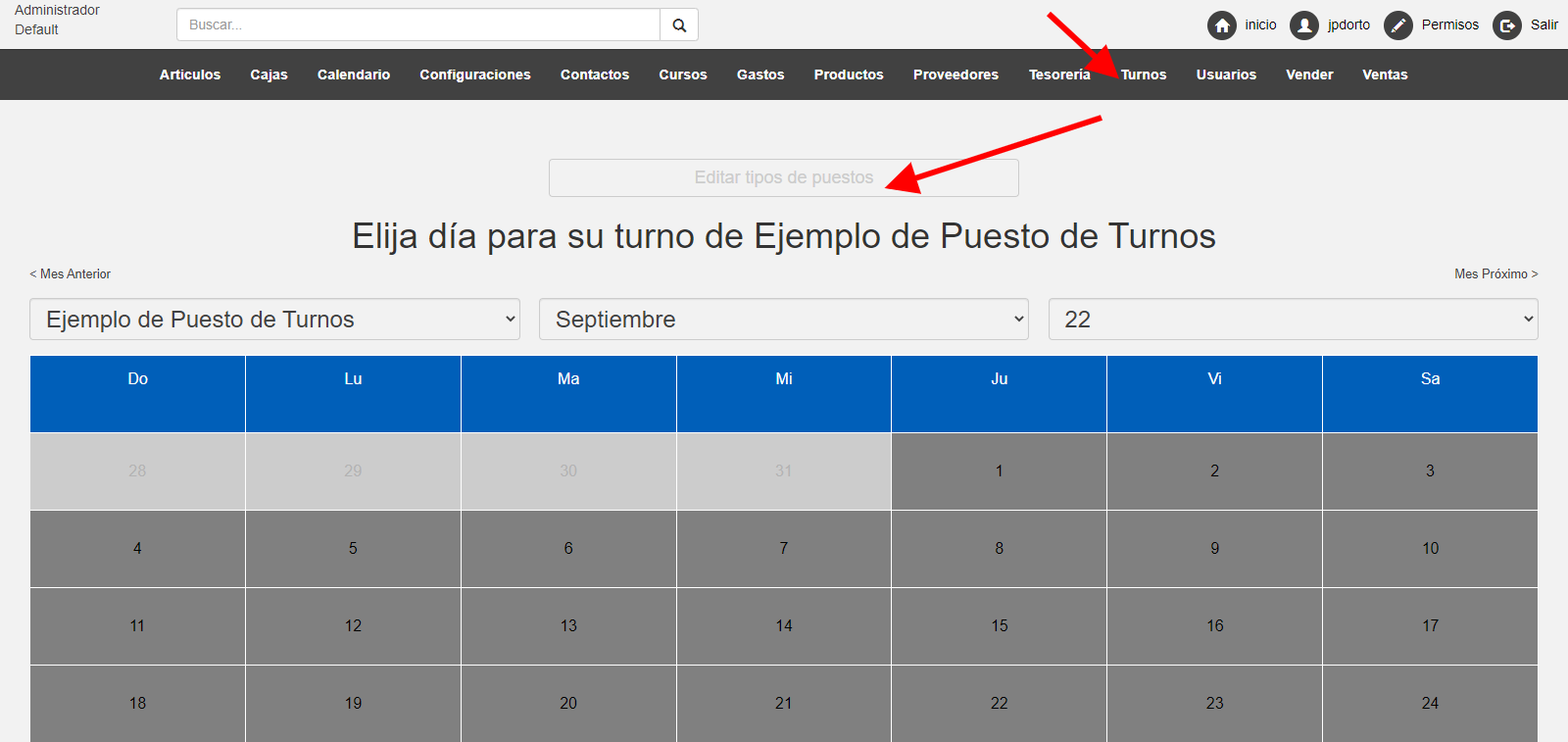
Los turneros pueden tantos puestos como te sean necesarios. Aquí en el ejemplo vienen dos configurados. Vamos a editar el primero, el que se llama Ejemplo de Puesto de Turnos.

En este ejemplo vamos a configurar un alquiler por turnos de un Espacio en Planta Alta, como editamos aquí abajo.

Además, en la figura aparece un campo llamado Descripción donde podemos completar los detalles del servicio que vamos a estar brindando, y un campo en especial llamado Forma de pedir turnos, en el que podemos elegir entre estas opciones:
- Primero elije día, luego elije solo un puesto y horario CON sobreturno y permite programar turnos: Este caso es mejor para configurar turneros de Profesionales que siguen un tratamiento que deba programar turnos consecutivos, ej: Cuatro miércoles seguidos a las 10:00 hs.
- Primero elije día, luego elije sólo un puesto y horario SIN sobreturno: Idealmente para consultas a profesionales que no requieren de un tratamiento continuo.
- Primero elije puesto, luego elije día. Este tipo de turnero se utiliza mejor cuando queremos dar a alquilar un espacio y quienes piensan en reservarlo no les sirve cambiar de puesto, sino conservar el mismo puesto en diferentes días.
- Primero elije día, luego elije uno o varios puestos.
El turnero una vez configurado puede verse tanto desde el Puesto de Venta interno, como desde el acceso web, para todos los visitantes.
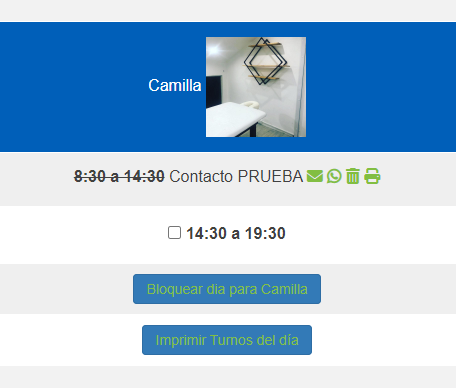
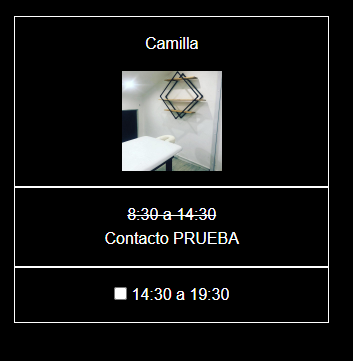
En este ejemplo, el Contacto PRUEBA reservó el horario de las 8:30 a 14:30 hs, pero el horario de 14:30 a 19:30 hs está libre.
La vista pública desde el acceso web muestra un turnero acorde al diseño que tiene el resto de la web, pero al ser un acceso público y no desde el administrador, no se muestran las opciones de contacto:
Reservando Turnos Online o desde el Puesto de Ventas
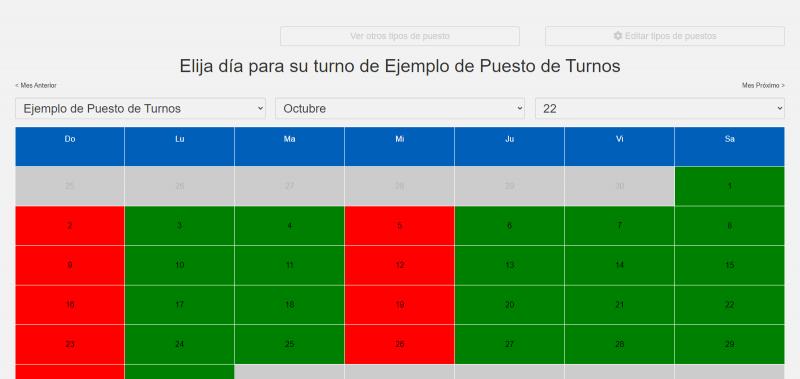
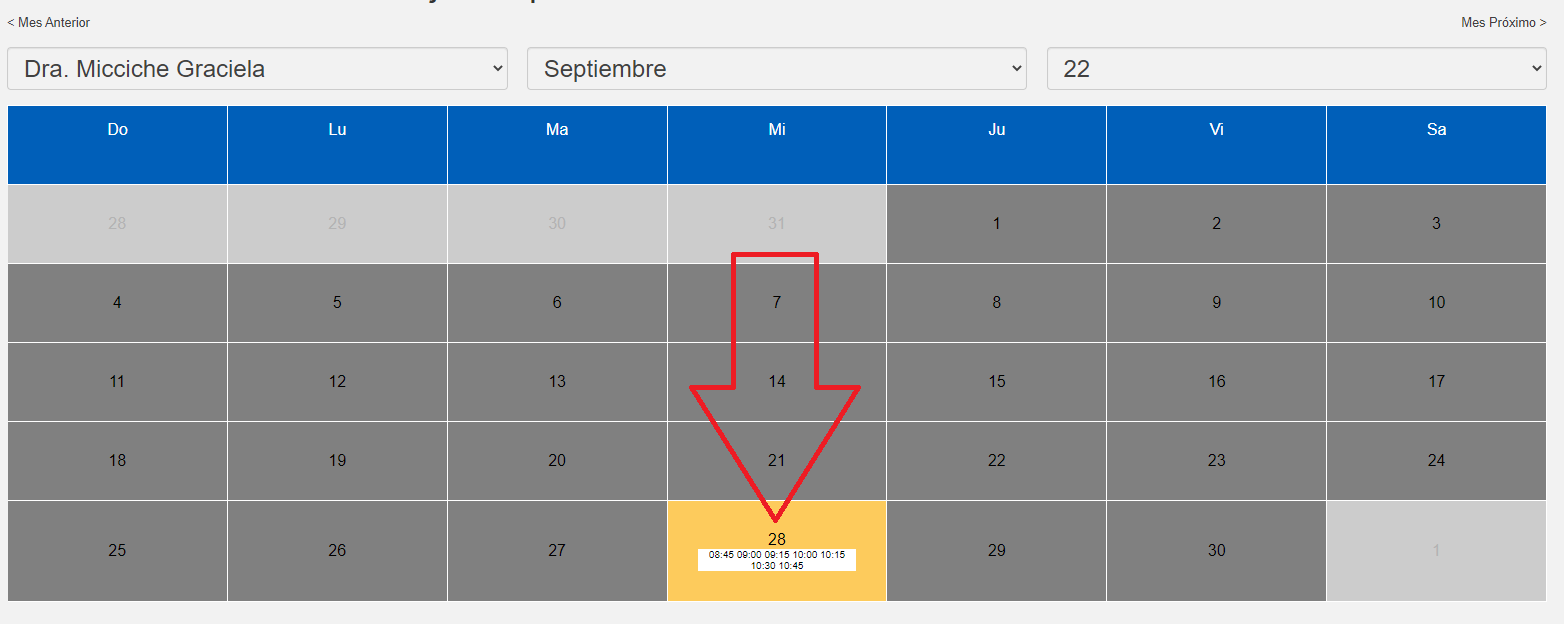
En la pantalla de inicio de Turnos, podrás seleccionar Puesto, Mes y Año y podrás ver los días que tienen turnos disponibles y los que no.

Una vez que elegís un día, los horarios disponibles.

Según tu tipo de turnero, tanto vos como los visitantes online van a poder elegir entre 1 horario o varios.
- Si la persona que está sacando el turno está online accediendo desde la web, después de hacer click en Reservar , se le invitará a Acceder al sitio con sus datos, o a Registrarse. Si ya estuviera logueado, este paso no le será pedido y se pasará al pago directamente.
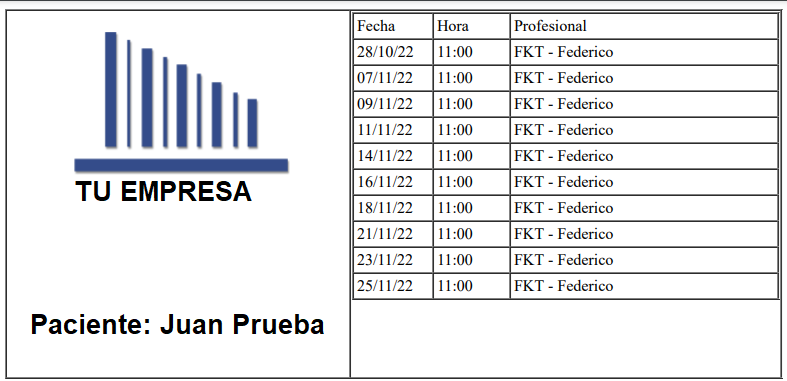
- Si en cambio estamos reservando el turno desde el administrador interno de cada plataforma, el turno se va a reservar inmediatamente y se muestra la opción de imprimir una planilla de constancia.
Cancelando Turnos
Si querés cancelar algún turno sin reprogramarlo, podés borrarlo desde la pantalla de Turnos, desde el ícono de Borrar  .
.
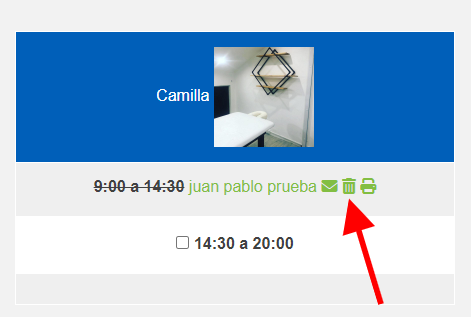
Aunque borrar un turno hace que el horario esté disponible para que otros usuarios reserven ese horario, la información del turno cancelado no se elimina y queda como referencia para las Estadísticas de Cancelaciones.
Imprimiendo planilla diaria de Turnos
A veces es necesaria la impresión de una lista con los turnos del día de un puesto. Para generar la impresión primero iremos al día y al puesto que deseamos.
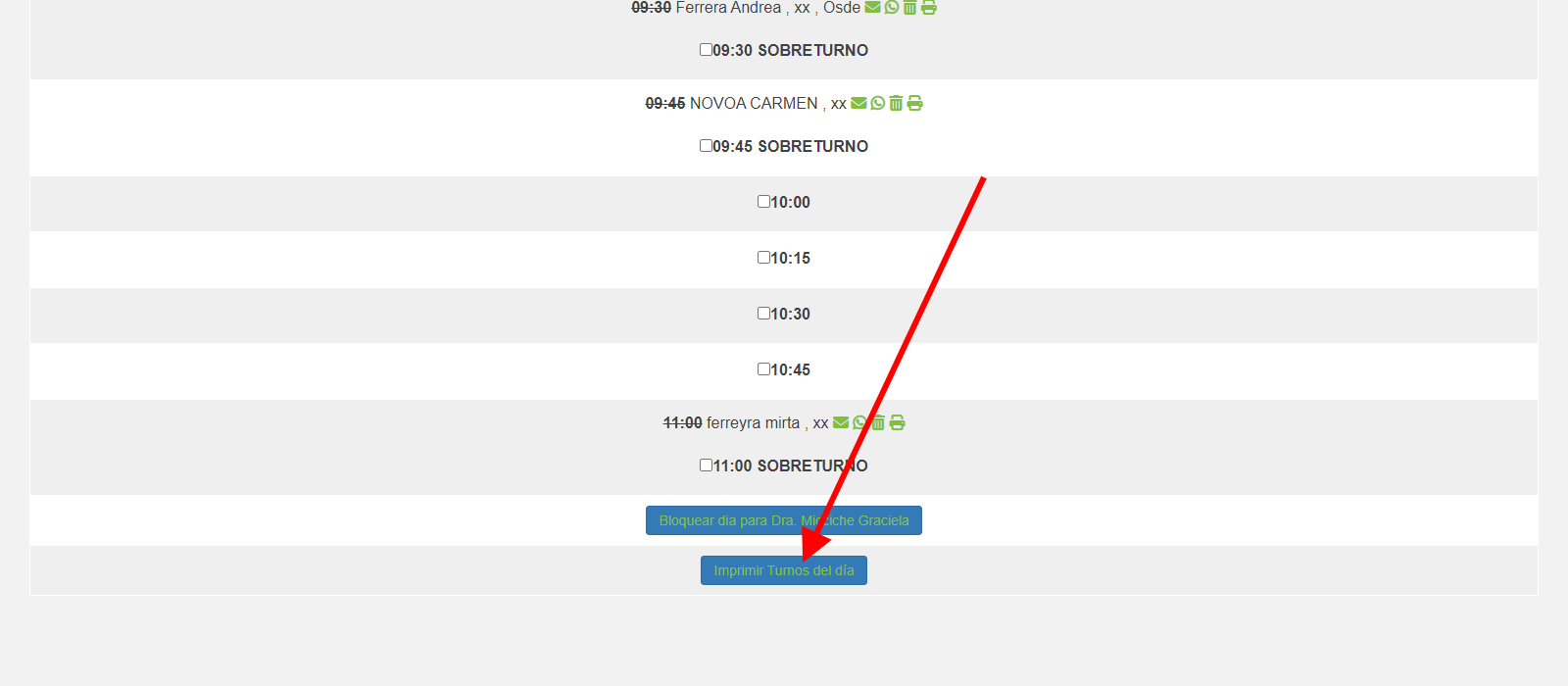
Abajo de todo el turnero del día, hay un botón Imprimir Turnos del día. Esta opción sólo está disponible accediendo desde el administrador. Los usuarios que sacan su turno desde la web no tienen acceso a este botón.